先记录错误,再选择分支
下面是常见提示示例,不是服务器实测截图。对照完整报错,先保留服务商网页控制台,不重复重装或更改防火墙。
连接超时 / Operation timed out
- 在服务商控制台确认实例运行,复制正确 IP 和 SSH 端口。
- 检查服务商安全组与服务器防火墙是否允许该端口;不要直接清空防火墙。
- 使用你自己的宽带和另一条网络分别测试,区分本地网络与服务器问题。
- 仍无法连接时,从网页控制台查看 SSH 服务,再联系服务商。
ssh -v -p 22 root@你的服务器IP详细输出只用于本地排查。公开截图先遮盖 IP、账号、路径等信息,不发布私钥。
Permission denied(publickey / password)
网络通常已连接,重点核对登录用户名、密钥是否对应这台机器、密码是否允许。不要把服务商账户密码当成服务器密码。Ubuntu 镜像可能使用普通用户,按控制台说明确认。
REMOTE HOST IDENTIFICATION HAS CHANGED
可能刚重装服务器,也可能连接到错误主机。先从服务商控制台核对 SSH 公钥指纹;确认变化原因后,才删除本机对应的旧记录。不能因为报错就直接忽略验证。
初始化脚本失败
- 先执行 --check,核对受支持系统、架构、权限和空间。
- 保存具体错误,检查软件源和 DNS 连通性,不连续重复执行。
- 有已有业务时停止新机初始化,先备份并评估兼容性。
- 通过网页控制台确认服务状态,保留旧 SSH 会话,另开一个会话测试新端口。
什么算成功
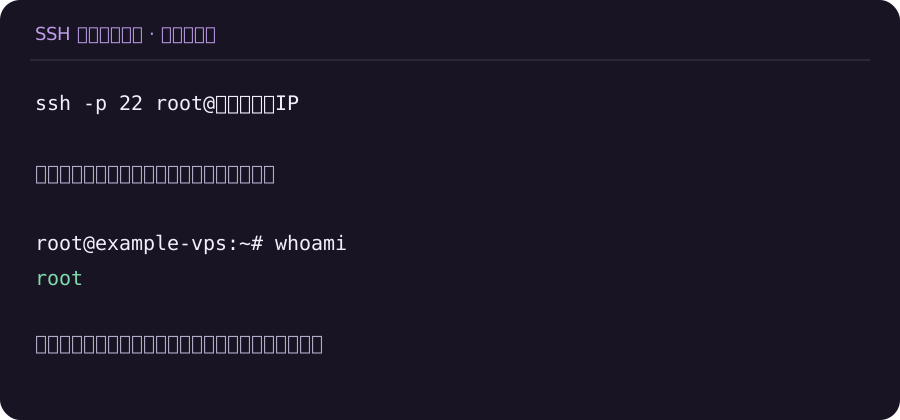
SSH 登录成功后看到服务器提示符;输入 hostname 与 whoami 能得到服务器主机名和登录用户名。初始化后使用 --status 检查,再从新会话验证连接;“命令没有报错”不等于业务验收通过。
# 以下为示例输出,名称以你自己的机器为准
root@example-vps:~# whoami
root
root@example-vps:~# hostname
example-vps